Claude Code : le guide complet 2026
Claude Code, c’est l’agent d’Anthropic qui vit dans ton terminal : il lit tes fichiers, lance des commandes et bosse en autonomie pendant que tu regardes. Voici tout ce qu’il faut pour t’y mettre, installation, commandes, MCP, best practices, même si tu n’as jamais codé.
 // claude · terminal · MCP · automatisation
l’agent qui vit dans ton terminal. ↘
// claude · terminal · MCP · automatisation
l’agent qui vit dans ton terminal. ↘
- Claude Code est un agent, pas un chatbot : il lit ton projet, exécute des commandes et modifie tes fichiers en autonomie, directement dans ton terminal.
- Pas réservé aux devs : on l’utilise pour automatiser du contenu, piloter WordPress ou des outils SEO via MCP, en langage naturel.
- Le secret pour bien s’en servir : gérer le contexte (
/clear,/compact) et toujours lui donner un moyen de vérifier son travail.
La plupart des gens croient encore que « l’IA », c’est une fenêtre de chat où tu poses une question. Claude Code, c’est autre chose. C’est un agent qui s’installe dans ton terminal, lit ton projet, exécute des commandes et modifie tes fichiers tout seul pendant que tu le regardes bosser. Tu ne lui demandes plus « comment je fais X ? », tu lui dis « fais X » et il le fait.
Moi, je m’en sers tous les jours pour faire tourner mes sites : générer et publier des articles, brancher des outils, automatiser des tâches SEO. Et non, je ne suis pas développeur de formation. Ce guide, c’est ce que j’aurais voulu lire au début : concret, à jour, sans hype.
01Claude Code, c’est quoi (vraiment)
Claude Code est un agent de code en ligne de commande, développé par Anthropic (les gens derrière le modèle Claude). Il tourne dans ton terminal, pas dans un navigateur. La différence avec un chatbot classique tient en un mot : l’autonomie.
Un chatbot te répond puis attend. Claude Code, lui, agit : il lit tes fichiers, lance des commandes shell (tests, build, scripts), modifie ton projet, lit le résultat, corrige, et recommence jusqu’à ce que ça marche. C’est une boucle qui se referme toute seule.
Autre point important : Claude Code n’est pas réservé au terminal pur. Il existe aussi en extension VS Code et JetBrains, en application de bureau, et sur le web. Mais le cœur, c’est l’agent en ligne de commande.
02À quoi ça sert (au-delà du code)
« Agent de code » ne veut pas dire « réservé aux devs ». C’est là que la plupart des gens passent à côté. Dès que quelque chose vit dans des fichiers ou se pilote en ligne de commande, Claude Code peut le faire, et une bonne partie du web est comme ça.
Concrètement, moi, je l’utilise pour :
- Automatiser mon contenu : générer un article, le mettre en forme, publier le brouillon sur WordPress.
- Piloter mes outils SEO via MCP : récupérer des mots-clés, analyser une SERP, sans quitter le terminal.
- Faire tourner mon site : éditer un template, générer des visuels, corriger un bug sans y connaître grand-chose.
- Créer des scripts en langage naturel : « renomme-moi ces 200 fichiers selon telle règle » → c’est fait.
En clair : c’est une porte d’entrée vers l’automatisation pour les gens qui ne veulent pas apprendre à coder de zéro. Tu décris en français, il traduit en actions.
1 idée IA à copier, chaque semaine 🚀
Je teste Claude Code, Wisewand et l’automatisation sur mes propres sites, et je t’envoie ce qui marche vraiment, en 5 min de lecture. Gratuit, 0 spam.
03Installer Claude Code
L’installation prend deux minutes. Bonne nouvelle : la méthode recommandée (le script natif) n’a même pas besoin de Node.js, elle télécharge un exécutable et se met à jour toute seule. Voici la commande selon ton système :
# macOS, Linux ou WSL
$ curl -fsSL https://claude.ai/install.sh | bash

# Windows (PowerShell)
> irm https://claude.ai/install.ps1 | iex
Tu préfères un gestionnaire de paquets ? Trois alternatives officielles, au choix :
| Méthode | Commande |
|---|---|
| Homebrew (macOS) | brew install --cask claude-code |
| WinGet (Windows) | winget install Anthropic.ClaudeCode |
| npm (Node.js 18+ requis) | npm install -g @anthropic-ai/claude-code |
Une fois installé, ouvre un terminal dans le dossier de ton projet, lance la commande, et vérifie que tout est bon :
$ cd mon-projet
$ claude            # ouvre la session interactive

# vérifier l'installation
$ claude --version   2.1.211 (Claude Code)
$ claude doctor      # diagnostic complet
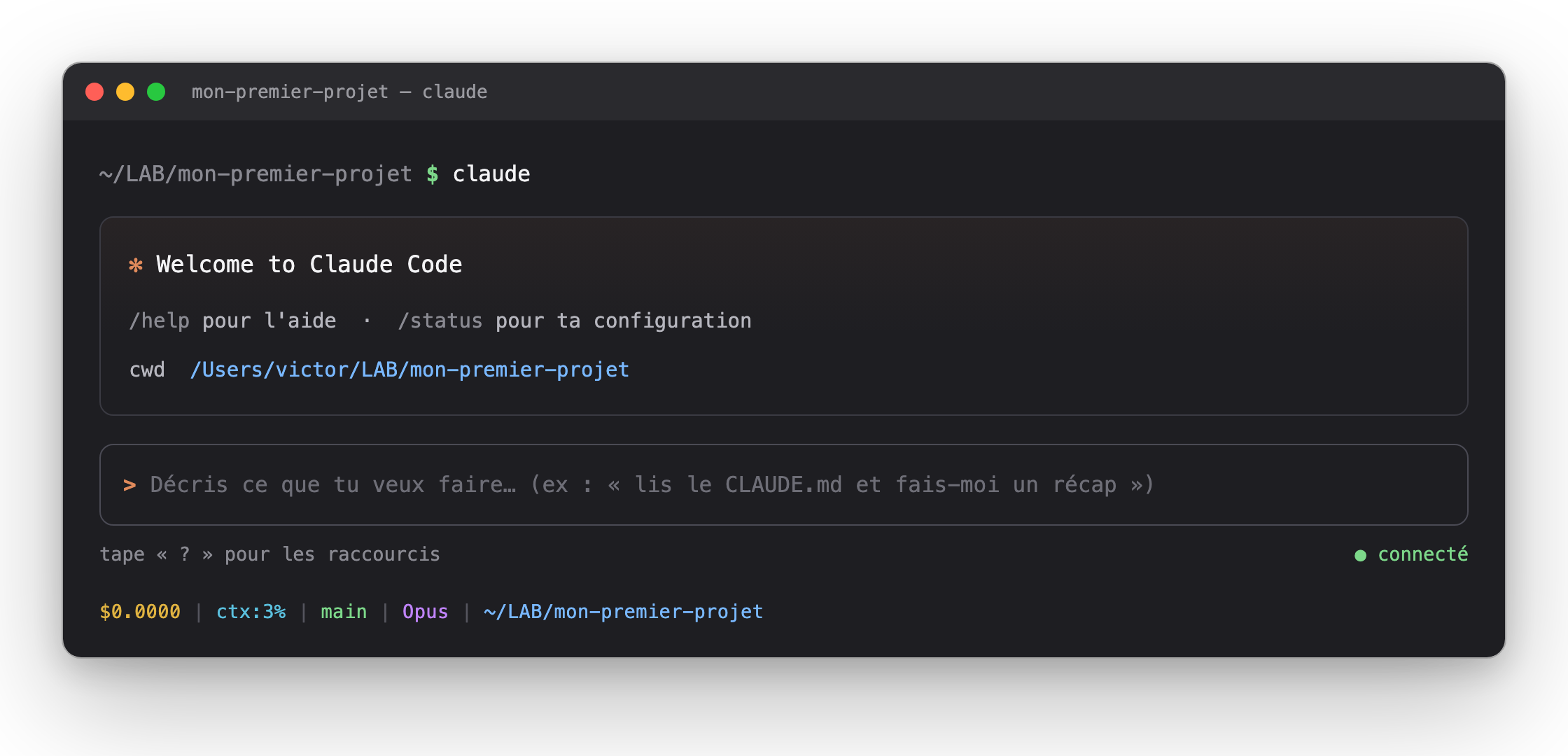
Au premier lancement, tu te connectes en suivant le lien qui s’ouvre dans ton navigateur. Un point à savoir : Claude Code demande un abonnement payant, Claude Pro ou Max (ou un compte Team/Console). Le plan gratuit de Claude.ai ne donne pas accès à Claude Code.
Lance toujours claude depuis le dossier de ton projet. L’agent prend le contexte du dossier courant, il voit tes fichiers, comprend ta structure. Lancé depuis le mauvais endroit, il travaille à l’aveugle.
Reçois le guide d’installation complet en PDF 📩
Le pas-à-pas imprimable, captures + commandes prêtes à copier, pour installer et configurer Claude Code sans te tromper. Gratuit.
04Comment il travaille : la boucle agentique
Claude Code suit toujours le même cycle : il explore (lit ton projet), il planifie, il exécute, puis il vérifie. Le workflow recommandé par Anthropic reprend exactement ça en quatre temps : explorer → planifier → coder → commit.
Le truc à retenir : ne le laisse pas foncer tête baissée sur un gros changement. Utilise le mode plan. Dans ce mode, Claude lit et réfléchit sans rien modifier, il te propose un plan que tu valides avant qu’il touche à quoi que ce soit.
Séparer la réflexion de l’exécution, c’est 80 % de la qualité. Un agent qui code avant d’avoir compris le problème résout souvent le mauvais problème.
Petite précision technique, parce que je vois l’erreur partout : le mode plan n’est pas une commande /plan. C’est un mode de permission, dans la session, tu cycles entre les modes avec Shift + Tab (ou tu démarres direct avec l’option --permission-mode plan). Pour une petite tâche évidente (corriger une faute, ajouter une ligne), tu sautes le plan et tu demandes directement.
05CLAUDE.md, la mémoire de ton projet
Voilà le fichier qui fait toute la différence entre un débutant et quelqu’un qui maîtrise l’outil. CLAUDE.md est un fichier que Claude lit au début de chaque conversation. Tu y mets le contexte qu’il ne peut pas deviner : tes conventions, tes commandes, tes règles.
# Style de code
- Utiliser les modules ES (import/export), pas require
- Destructurer les imports quand c'est possible

# Workflow
- Toujours lancer le typecheck après une série de changements
- Préférer lancer un seul test plutôt que toute la suite
Tu peux le générer automatiquement avec la commande /init (elle analyse ton projet et te crée une base), puis l’affiner. Une règle d’or : garde-le court. Un CLAUDE.md trop long, et Claude noie tes vraies consignes dans le bruit, il finit par en ignorer la moitié.
Ne mets PAS dans CLAUDE.md ce que Claude peut deviner en lisant ton code. Mets seulement ce qu’il ne peut pas inférer : commandes précises, conventions qui diffèrent des standards, pièges non-évidents. Pour chaque ligne, demande-toi : « sans ça, ferait-il une erreur ? » Sinon, coupe.
06Les commandes qui servent vraiment
Tu n’as pas besoin de tout connaître. La commande principale, c’est claude (elle ouvre la session interactive). Le reste, ce sont des slash-commands que tu tapes dans la session, et quelques options en ligne de commande. Voici celles que j’utilise pour de vrai :
| Commande | Ce qu’elle fait |
|---|---|
| claude | Ouvre la session interactive dans le dossier courant |
| claude -p « … » | Mode « print » : exécute une requête et rend la main (parfait pour les scripts) |
| claude -c | Reprend la conversation la plus récente |
| /clear | Vide le contexte entre deux tâches sans rapport (à faire souvent !) |
| /compact | Résume l’historique pour libérer du contexte sans perdre le fil |
| /context | Montre ce qui remplit le contexte (utile pour voir ce qui pèse) |
| /init | Génère un CLAUDE.md de départ à partir de ton projet |
| /help | Affiche toutes les commandes disponibles |
/clear. Entre deux tâches différentes, on vide le contexte. Une session encombrée de trucs sans rapport, c’est une IA qui fait plus d’erreurs. C’est la règle n°1 pour garder Claude affûté.
07MCP : brancher Claude à tes outils
Le MCP (Model Context Protocol), c’est ce qui fait passer Claude Code de « super assistant de code » à « cockpit de toute ta stack ». Le principe : tu connectes des serveurs externes (WordPress, Notion, une base de données, un outil SEO…) et Claude peut les piloter directement.
$ claude mcp add <nom-du-serveur>
# puis, dans la session :
> /mcp   # gérer les serveurs connectés
Une fois Notion, WordPress ou ton outil SEO branchés en MCP, tu peux dire « récupère mes mots-clés et rédige-moi un plan d’article », et Claude va chercher la donnée tout seul. C’est là que l’automatisation de contenu devient sérieuse. J’ai des guides dédiés par outil, MCP Haloscan, MCP Wisewand, et un récap des meilleurs serveurs MCP pour le SEO.
08Permissions & sécurité
Question qui revient tout le temps : « c’est safe de laisser une IA toucher à mes fichiers ? » Réponse : oui, si tu gardes la main, et c’est prévu pour. Par défaut, Claude Code demande ta permission avant chaque action qui modifie ton système (écrire un fichier, lancer une commande).
Comme tu vas vite en avoir marre de cliquer « oui » à chaque fois, il y a trois façons de réduire les interruptions sans perdre le contrôle :
- L’auto mode : un classifieur relit chaque commande et ne bloque que ce qui semble risqué (escalade de permissions, infra inconnue…).
- Les allowlists : tu autorises une fois pour toutes les commandes que tu sais sûres (ex : lancer tes tests).
- Le sandbox : une isolation au niveau du système qui restreint l’accès aux fichiers et au réseau.
1. Toujours relire un changement avant de valider un commit, c’est ta responsabilité. 2. Ne jamais donner accès aux fichiers sensibles (tes .env, tes mots de passe). Claude bosse bien, mais c’est toi le pilote.
09Les best practices qui changent tout
Anthropic a publié ses propres bonnes pratiques, et une seule idée les résume presque toutes : le contexte est ta ressource la plus précieuse. Plus il se remplit, plus Claude « oublie » et fait d’erreurs. Tout le reste en découle.
Donne-lui un moyen de vérifier son travail
C’est LE conseil qui transforme l’outil. Si tu donnes à Claude un test à lancer, un build, une capture d’écran à comparer, bref, quelque chose qui renvoie « ça passe » ou « ça casse », la boucle se referme toute seule. Sans ça, c’est toi la boucle de vérification, et chaque erreur attend que tu la remarques.
Gère ton contexte agressivement
/clear entre les tâches sans rapport. /compact quand la session s’allonge. Et si tu t’es corrigé deux fois sur le même truc sans succès : arrête, vide tout, et repars avec un prompt plus précis. Une session propre bat presque toujours une longue session polluée.
Sois précis dans tes demandes
« Ajoute des tests » → mou. « Écris un test pour le cas où l’utilisateur est déconnecté, sans mock, et lance-le » → net. Plus tu es précis, moins tu corriges. Pointe les fichiers, donne un exemple à suivre, décris ce que « réussi » veut dire.

Mon combo pour automatiser le contenu
Claude Code pour piloter, Wisewand pour rédiger en volume : c’est ce que je fais tourner tous les jours pour publier sans y passer mes soirées.
10Claude Code vs Cursor vs ChatGPT
La question du choix revient tout le temps. Fais simple : ces outils ne jouent pas dans la même catégorie. Claude Code est un agent en ligne de commande, taillé pour l’automatisation et les tâches de fond en autonomie. Cursor est un éditeur visuel (IDE), parfait pour coder à la souris. ChatGPT, lui, sert à réfléchir, brainstormer, dégrossir une idée.
Le vrai move, c’est de les combiner : Cursor (ou ton éditeur) pour la saisie visuelle, ChatGPT pour dégrossir, et Claude Code pour l’exécution autonome, tes audits, tes scripts, tes publications WordPress en pilote automatique.
11Combien ça coûte
Je ne vais pas t’inventer une grille tarifaire, les prix bougent, revérifie sur le site d’Anthropic. Ce que tu dois savoir : Claude Code s’utilise soit via ta clé API (tu paies à la consommation, les jetons), soit inclus dans un abonnement Claude (Pro ou Max), ce qui est souvent plus prévisible si tu l’utilises beaucoup.
Le réflexe pour maîtriser tes coûts en API : découpe tes tâches, utilise le mode plan pour éviter les erreurs coûteuses, et /compact pour ne pas laisser le contexte gonfler pour rien. Un contexte propre, c’est aussi une facture propre.
Quelle est LA bonne habitude entre deux tâches sans rapport dans Claude Code ?
Mon verdict, franchement
Claude Code, c’est l’outil qui m’a fait passer de « je bricole » à « j’automatise pour de vrai ». La courbe d’apprentissage existe, mais elle est courte : installe-le, lance-le dans un projet, donne-lui une petite tâche. En une heure tu comprends l’intérêt. Le secret, ce n’est pas la technique, c’est de bien gérer le contexte et de toujours lui donner un moyen de vérifier son travail.
VictorFAQ
C’est quoi exactement Claude Code ?
Un agent de code d’Anthropic qui vit dans ton terminal. Contrairement à un chatbot, il lit ta base de code, modifie tes fichiers, exécute des commandes et lance des tests en autonomie. Via MCP, il se connecte aussi à tes outils externes (WordPress, Notion, bases de données). Tu lui donnes un objectif en français, il pilote ton système pour le réaliser.
Comment j’installe Claude Code ?
La méthode native (script officiel) est recommandée pour les mises à jour automatiques. Si tu as déjà Node.js 18+, le plus simple est npm install -g @anthropic-ai/claude-code, puis tu lances claude depuis ton projet. En cas de souci, claude doctor diagnostique l’installation. Authentification : clé API Anthropic ou connexion navigateur si tu as un abonnement Claude.
Faut-il savoir coder pour utiliser Claude Code ?
Non. Si tu es à l’aise pour ouvrir un terminal et suivre des étapes, tu peux t’en servir. Beaucoup l’utilisent pour automatiser du contenu, piloter WordPress ou lancer des scripts en langage naturel, sans écrire une ligne de code eux-mêmes.
C’est quoi le fichier CLAUDE.md ?
La mémoire de ton projet. Claude le lit au démarrage de chaque session pour connaître tes règles : conventions, commandes, style. Génère-le avec /init puis affine-le. Garde-le court : trop long, et Claude noie tes vraies consignes dans le bruit.
Est-ce sécurisé de le laisser toucher à mes fichiers ?
Oui, tant que tu gardes la main. Par défaut, il demande la permission avant chaque modification. Tu peux affiner avec l’auto mode, des allowlists ou le sandbox. Deux règles : relis toujours un changement avant de valider, et ne donne jamais accès à tes fichiers sensibles (.env, mots de passe).
Claude Code ou Cursor ?
Cursor est un éditeur visuel (IDE), idéal pour coder à la souris. Claude Code est un agent en ligne de commande, taillé pour l’automatisation et les tâches de fond en autonomie. Les deux sont complémentaires : Cursor pour la saisie, Claude Code pour piloter tes scripts et tes déploiements.

Victor Allard
J’aide les créateurs et les entreprises à piloter l’IA pour produire (beaucoup) plus de contenu, sans bouillie. Tout ce que j’écris, je le teste d’abord sur mes propres sites.