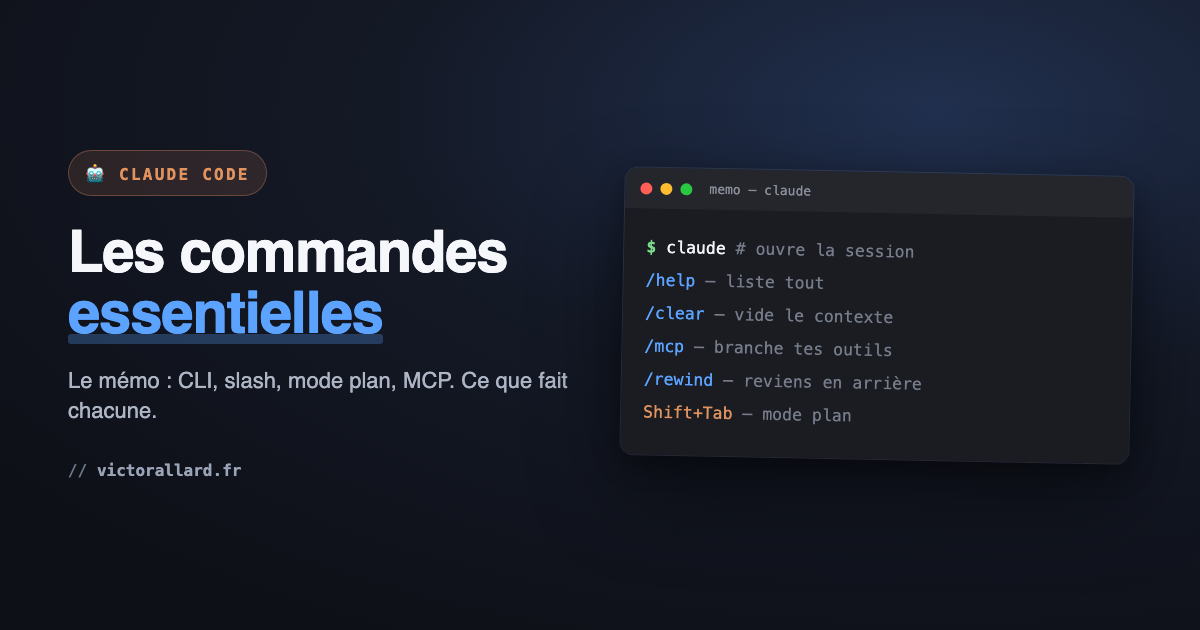
Les commandes Claude Code essentielles (le mémo 2026)
Claude Code, c’est un assistant que tu pilotes en langage naturel, directement dans ton terminal. Pas besoin d’être développeur : tu lui parles, il agit. Voici le mémo des commandes qui comptent vraiment — installation, commandes slash et raccourcis — pour arrêter de tâtonner.
- Claude Code se pilote en langage naturel : tu décris ce que tu veux, il le fait. Les commandes servent juste à cadrer la session.
- L’installation native (curl sur Mac/Linux, PowerShell sur Windows) évite d’installer Node.js.
- Les commandes slash comme /mcp, /context, /rewind ou /compact se tapent dans le chat, pas dans le shell.
Les commandes Claude Code sont ce qui sépare le tâtonnement du pilotage propre. La bonne nouvelle : tu n’as pas besoin d’être développeur. Claude Code est un assistant que tu diriges en langage naturel dans ton terminal — tu lui parles, il lit tes fichiers, il agit, et tu gardes toujours la main.
Le reste, ce sont des raccourcis pour cadrer la session : gérer la mémoire, surveiller le coût, revenir en arrière. Je te donne le mémo des commandes qui comptent vraiment, sans le bruit. Pour la vue d’ensemble, j’ai aussi mon guide complet sur Claude Code — cet article est le mémo pratique qui va avec.
01Installer et lancer Claude Code
L’installation native s’appuie sur un script officiel — pas besoin de Node.js. C’est plus léger, et ça ne pollue pas ton environnement. Une commande, et l’outil est prêt.
Installer sans Node.js
Sur Mac ou Linux, tu lances le script d’installation via curl. Sur Windows, l’équivalent passe par PowerShell avec irm. Dans les deux cas, une seule ligne suffit.
Lancer et vérifier ta version
Tape simplement claude pour ouvrir l’assistant dans ton terminal : c’est le point d’entrée unique. Il charge alors ton dossier de projet et attend tes instructions en langage naturel. Pour contrôler ta version, claude –version ; si un doute traîne sur ta config, claude doctor scanne ton installation et signale les problèmes de permissions ou de dépendances sans rien modifier.
Les commandes CLI (claude, claude –version, claude doctor, claude –debug) se tapent dans ton terminal shell pour installer et lancer l’outil. Les commandes slash (/help, /mcp…) s’utilisent une fois dans le chat avec Claude, pour piloter la session.
02Les commandes slash pour piloter tes sessions
Une fois dans le chat, les commandes slash sont ton tableau de bord. Elles t'aident à te repérer, à nettoyer, et à garder une session claire du début à la fin.
S'orienter : /help, /init, /config
Tape /help pour lister toutes les commandes disponibles — c'est ton aide-mémoire interactif quand tu bloques. /init analyse ton projet et génère un fichier CLAUDE.md de départ. /config ouvre tes réglages, et /model te laisse choisir le modèle utilisé pour la session.
Nettoyer : /clear et /compact
Quand tu changes de sujet, /clear repart sur une session vierge (le projet reste ouvert, l'historique s'efface). Pour garder le fil tout en libérant de la place, /compact résume la conversation. Astuce : /compact accepte une instruction, par exemple « /compact Focus on the auth refactor », pour lui dire quoi garder en priorité.
Un mémo IA actionnable, chaque semaine 📩
Je partage mes astuces Claude Code, mes workflows et les outils que je teste pour de vrai — sans jargon, direct dans ta boîte. Gratuit.
Reprendre le fil : /resume, /rewind, /rename
Tu ne repars jamais de zéro : /resume recharge une conversation précédente et retrouve le contexte de tes décisions passées. Si Claude a fait une modif qui ne te plaît pas, /rewind te ramène à un point de sauvegarde antérieur — l'équivalent d'un « undo » sur la session. /rename renomme la conversation en cours pour t'y retrouver plus tard.
| Commande | Ce que ça fait | Quand l'utiliser |
|---|---|---|
| /help | Liste toutes les commandes | Tu ne sais plus quoi taper |
| /init | Génère un CLAUDE.md de départ | Premier lancement sur un projet |
| /clear | Vide l'historique, garde le projet | Tu changes complètement de sujet |
| /compact | Résume la conversation (accepte une consigne) | Le contexte commence à saturer |
| /rewind | Revient à un point de sauvegarde | Après une modif ratée |
| /resume | Recharge une session passée | Tu reprends le lendemain |
03Maîtriser le contexte et la mémoire
Un assistant qui « déraille » en fin de session, c'est presque toujours un problème de contexte saturé. Deux leviers pour garder Claude précis : voir ce qui remplit sa mémoire, et lui donner des règles stables.
Voir la répartition avec /context
/context t'affiche le poids de chaque composant dans la fenêtre de contexte : fichiers, historique, outils. Tu repères d'un coup d'œil ce qui prend de la place inutilement, et tu peux nettoyer (via /clear ou /compact) avant que la précision ne baisse.
Fixer les règles avec CLAUDE.md
Le fichier CLAUDE.md à la racine de ton projet, c'est la mémoire persistante de Claude : tes conventions, ton style, tes préférences. Il est lu à chaque session, donc tes règles sont respectées sans que tu aies à les répéter. Garde-le concis — sous les 200 lignes — sinon il finit par gonfler ton contexte au lieu de l'aider.
Le raccourci Shift+Tab active le mode plan : au lieu d'agir tout de suite, Claude explore ton projet et te propose un plan que tu valides avant qu'il touche à quoi que ce soit. C'est ce qui évite les allers-retours coûteux sur les tâches un peu complexes — tu corriges le plan, pas le résultat.
04Contrôler tes coûts et tes modèles
Piloter, c'est aussi garder l'œil sur la consommation. Quelques commandes suffisent pour ne jamais travailler à l'aveugle côté budget et puissance.
Suivre la dépense : /cost, /usage
/cost affiche la consommation de ta session en temps réel. Selon ton plan, /usage te montre où tu en es de tes limites, et /usage-credits l'état de tes crédits. De quoi anticiper les blocages de quota au lieu de les subir en fin de mois.
Ajuster la puissance : /model, /effort
/model te laisse changer de modèle en cours de route — un modèle léger pour les tâches simples, un plus costaud pour l'architecture ou le debug. /effort dose la profondeur de réflexion : bas pour aller vite sur une broutille, plus haut pour un bug retors. Bien réglés, ces deux leviers t'évitent de payer de la puissance pour rien.
| Commande | Ce que ça fait | Quand l'utiliser |
|---|---|---|
| /context | Montre le poids de la fenêtre de contexte | Claude semble perdre le fil |
| /cost | Coût de la session en direct | Garder un œil sur le budget |
| /usage | État de tes limites de plan | Éviter les blocages de quota |
| /model | Change de modèle IA | Adapter la puissance à la tâche |
| /effort | Dose la profondeur de réflexion | Vite fait vs bug critique |
05Automatiser ton workflow (le niveau au-dessus)
Une fois les bases en main, Claude Code devient vraiment puissant quand tu le connectes à tes outils et que tu lui crées des automatisations sur mesure.
Brancher tes outils avec /mcp
/mcp gère tes connexions au Model Context Protocol : c'est ce qui permet de brancher des outils externes (ta base SEO, ton CMS, tes API) directement dans le chat. Tu vois le statut de tes serveurs et tu actives ce dont tu as besoin. Pour aller plus loin, je détaille le MCP Wisewand et une sélection des meilleurs serveurs MCP SEO.
Tes propres commandes, hooks et skills
Tu peux créer tes commandes perso en déposant un simple fichier Markdown dans .claude/commands/ : elle devient une commande slash à toi. Les hooks (PreToolUse, PostToolUse) déclenchent des actions automatiques avant ou après qu'un outil s'exécute — parfait pour lancer tes tests. Enfin, les skills sont des compétences que Claude charge à la demande selon la tâche.
Déléguer avec les sous-agents
Pour les gros chantiers, tu peux lancer des sous-agents (agent teams) : chaque « teammate » travaille dans son propre contexte, ce qui évite de tout mélanger dans une seule conversation. Tu délègues des tâches en parallèle et tu gardes ta session principale claire. Et si tu veux étendre l'espace de travail, /add-dir connecte des dossiers externes au contexte.
Utilise /add-dir pour lier le frontend et le backend (ou plusieurs dossiers d'un monorepo) afin que Claude comprenne les interactions entre tes modules, sans casser ta structure actuelle.
Reçois mes prochains mémos IA 📩
Chaque semaine, une astuce Claude Code ou un workflow que j'utilise pour de vrai. Concret, testé, sans blabla.
Mon mémo à retenir
Tu n'as pas à mémoriser toutes les commandes. Retiens le trio qui change la vie : /context pour voir ce qui sature, /compact pour garder l'assistant précis, et Shift+Tab pour valider un plan avant qu'il agisse. Le reste, /help te le rappelle quand tu en as besoin. Claude Code se pilote au feeling, en langage naturel — les commandes ne sont là que pour garder la main.
— VictorFAQ
Faut-il être développeur pour utiliser Claude Code ?
Non. Claude Code se pilote en langage naturel : tu décris ce que tu veux dans le chat, et il agit — lire des fichiers, écrire du texte, lancer des tâches. Les commandes présentées ici ne sont pas du code : ce sont des raccourcis pour cadrer la session (nettoyer, surveiller le coût, revenir en arrière). Tu gardes toujours le contrôle sur ce qu'il fait.
Comment installer Claude Code sur mon système ?
Sur Mac et Linux, lance le script officiel via curl -fsSL https://claude.ai/install.sh | bash. Sur Windows, ouvre PowerShell et tape irm https://claude.ai/install.ps1 | iex. Dans les deux cas, l'installation est native : pas besoin de Node.js, l'outil reste léger et rapide.
Quelle est la différence entre les commandes CLI et les commandes slash ?
Les commandes CLI (comme claude, claude --version ou claude doctor) se lancent depuis ton terminal shell pour installer et démarrer l'outil. Les commandes slash (comme /help, /mcp ou /context) s'utilisent une fois que tu es dans le chat avec Claude, pour piloter la session en temps réel.
Comment annuler une erreur ou reprendre une session précédente ?
Si une modification ne te convient pas, tape /rewind (ou fais un double-Échap) pour revenir à un point de sauvegarde antérieur. Pour reprendre une conversation d'hier avec tout son contexte, utilise /resume. Et pour arrêter Claude en pleine action, la touche Échap suffit.
Comment réduire ma consommation de tokens ?
Trois réflexes : /compact pour résumer l'historique et libérer de la mémoire, /model pour passer sur un modèle plus léger quand la tâche est simple, et /effort réglé bas pour les petites corrections. Surveille le tout avec /context (ce qui remplit ta fenêtre) et /cost (la dépense en direct).
C'est quoi le mode plan, et comment l'activer ?
Le mode plan s'active avec Shift+Tab. Au lieu d'agir immédiatement, Claude explore ton projet et te propose un plan d'action que tu valides avant qu'il modifie quoi que ce soit. C'est idéal pour les tâches un peu complexes : tu corriges le plan en amont, ce qui évite les allers-retours coûteux une fois le travail commencé.

Victor Allard
J'installe et j'apprends des assistants IA sur mesure — Claude Code en tête — pour des gens qui ne sont pas développeurs. Je teste ces outils tous les jours, pour de vrai, et je partage mes méthodes en transparence sur YouTube.